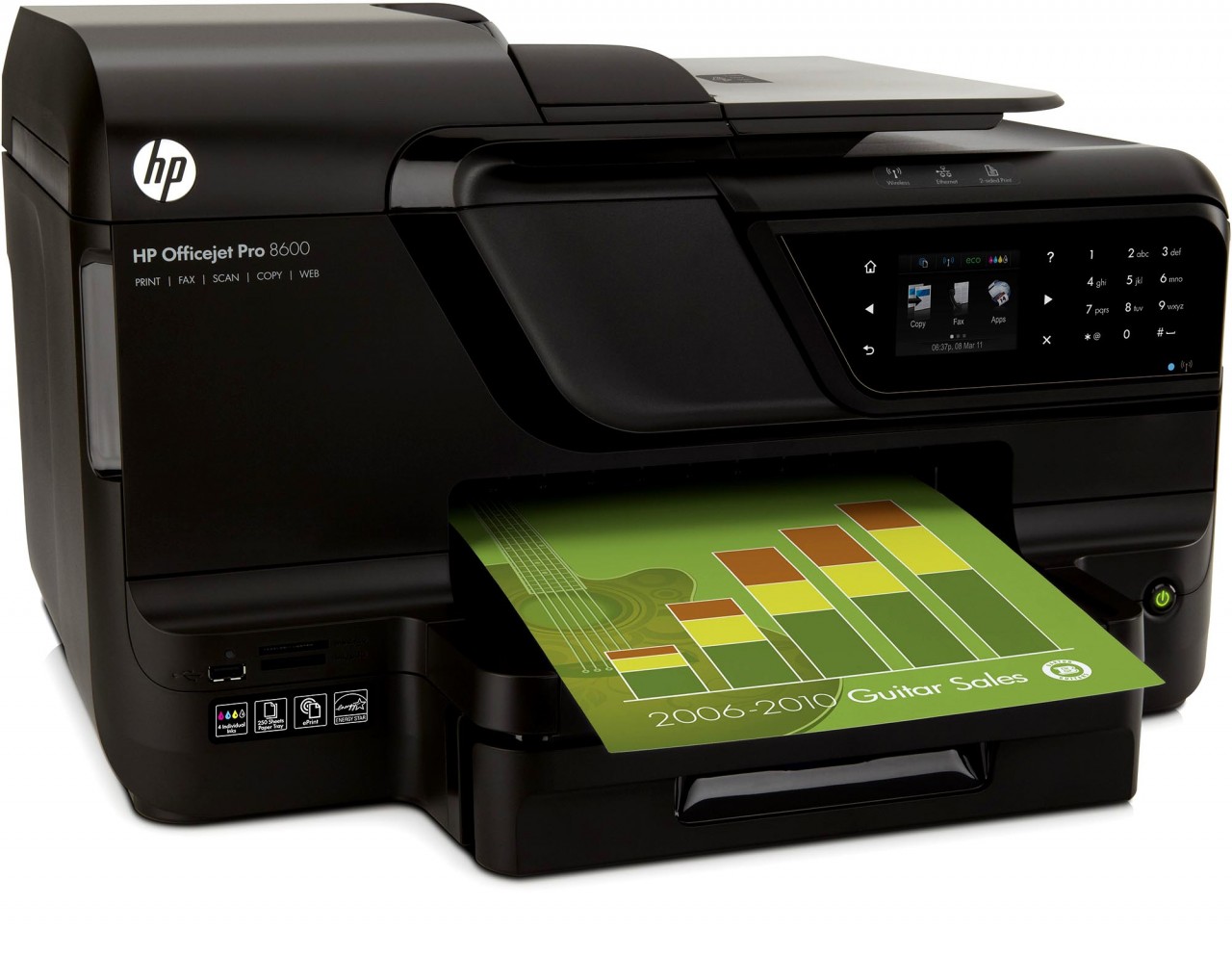
Un atasco de papel puede convertirse en un problema si no sabemos como lidiar con él, así que hemos querido elaborar este artículo acompañado de un vídeo en el que podremos ver el proceso para resolverlo.
La impresora del vídeo es una HP Officejet 8600 AIO, una de las más utilizadas a nivel profesional y particular debido a su excelente relación precio-prestaciones.
Pasos que debemos realizar desde la parte posterior:
- Apagamos la impresora, esperamos 60 segundos y la encendemos de nuevo, ya que en algunas ocasiones resuelve el error de forma automática.
- Intentamos imprimir una página a través de configuración>informes>informe del estado de la impresora. Si se imprime la página el problema está resuelto.
- Si no se ha resuelto quitamos el papel de las bandejas y apagamos la impresora, desconectándola también de la red eléctrica.
- Quitamos el soporte de impresión a doble cara como vemos en el vídeo.
- Retiramos cualquier resto de papel atascado, usando las dos manos y teniendo cuidado de no romper el papel en trozos más pequeños.
- Revisamos también el soporte de impresión a doble cara que hemos retirado y lo volvemos a colocar.
Pasos a realizar desde la parte frontal:
- Si es posible retirar el papel atascado desde la bandeja procedemos como en el vídeo, con cuidado de no romperlo.
- Para resolver atascos en la segunda bandeja de papel, que recordamos es opcional, debemos proceder a su desmontaje como vemos en el vídeo y tener mucho cuidado al tirar del papel.
- Hecho esto intentamos imprimir una nueva página de informe de estado de impresora, siguiendo los pasos citados en el apartado anterior para comprobar que todo está resuelto.
Si estos pasos no funcionan tendremos que seguir indagando de la forma que nos va explicando el vídeo, comprobando a continuación la zona del carrito de cartuchos, donde también pueden quedar restos de papel tascados.
Más información ⇒ HP.