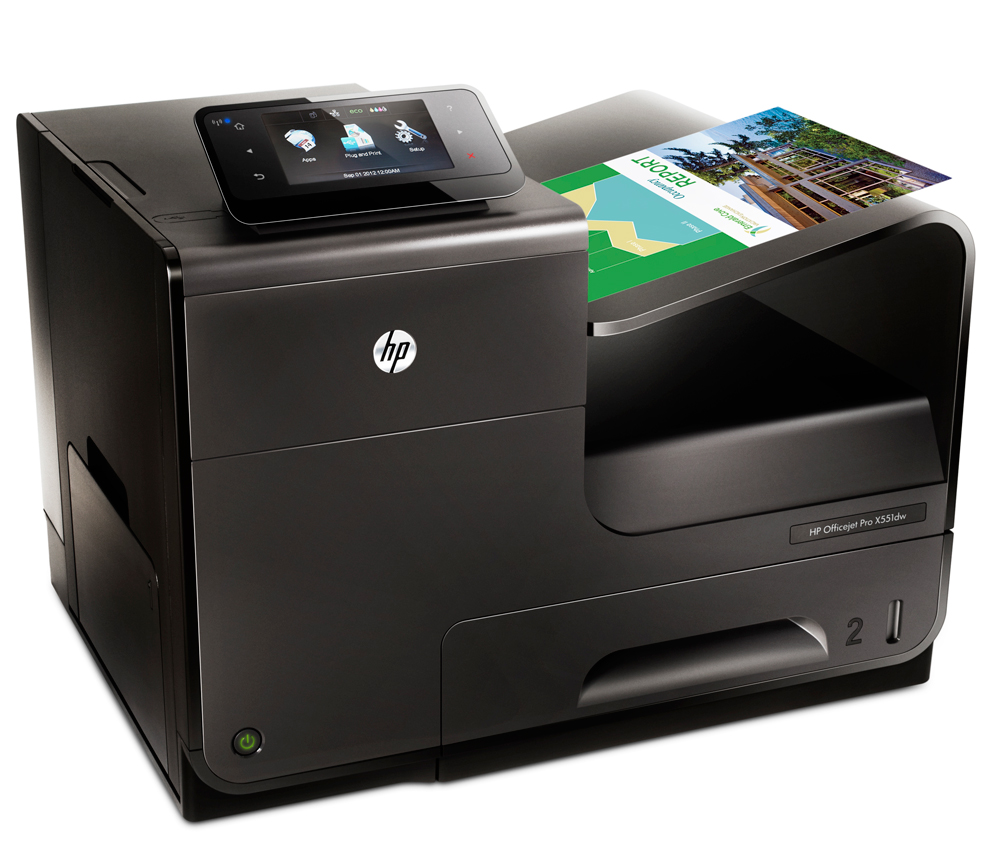
A la hora de configurar una impresora para trabajar en red sin cables muchos usuarios todavía enfrentan dudas y recurren a técnicos para realizar todo el proceso, incluso a pesar de que el mismo no ofrece una gran dificultad.
Existen diferentes alternativas a la hora de configurar nuestra impresora para que se conecte a una red WiFi y pueda ser, por tanto, utilizada por todos los equipos que se encuentren dentro de dicha red, y en este artículo repasaremos las más habituales.
1-Conexión por WPS: este sistema es uno de los más frecuentes en su modalidad de pulsador, aunque también presenta otra opción denominada de «PIN», más complicada y muy poco frecuente, por ello describimos la modalidad de pulsador.
- Primer debemos iniciar el modo WPS en nuestra impresora. Esto suele ser diferente en cada impresora, pero no ofrece misterio ya que se pueden encontrar los pasos a seguir en el manual de la misma.
- Hecho lo anterior dejamos pasar un par de minutos y procedemos a pulsar el botón WPS de nuestro router y ya está, todo listo.
2-Asistente de configuración: Es un sistema más lento pero no demasiado complicado. Para utilizarlo debemos seguir los siguientes pasos:
- Accedemos a dicho asistente a través del panel de control de la impresora.
- Una vez dentro pulsamos Configurar y seleccionamos Red.
- Seleccionamos el nombre de la red a la que queremos conectar de la lista, aunque también podemos introducirlo manualmente.
- Introducimos la clave WEP o la contraseña WPA, distinguiendo entre minúsculas y mayúsculas, y terminamos, nuestra impresora estará conectada y preparada.
3-Configuración inalámbrica USB: Algunas impresoras de HP con tecnología inalámbrica permiten utilizar este método de configuración durante la instalación del software de la misma. Los pasos a seguir son los siguientes:
- Conectamos un cable USB entre el ordenador y la impresora durante la instalación del software.
- Hecho esto el asistente nos guiará durante todo el proceso, y terminará cuando nos pida que retiremos el cable USB.
Esta opción es bastante sencilla y tampoco ofrece problemas para cualquier usuario, pero como decimos está limitado a algunas impresoras.
Más información ⇒ HP.