




















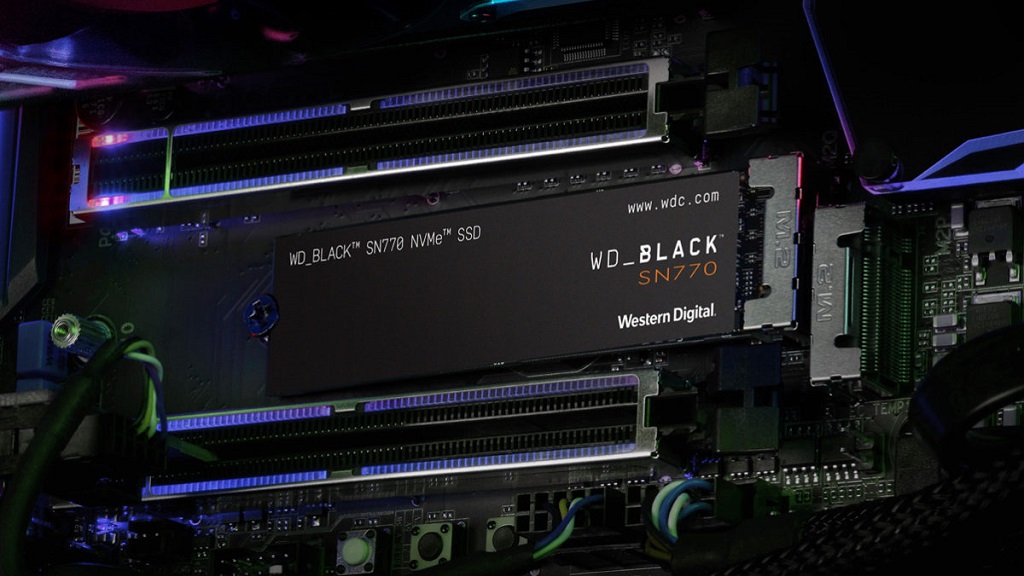
Mejorar el rendimiento de un SSD en Windows es muy sencillo, y no representa ningún tipo de riesgo ni para la seguridad de tu unidad de almacenamiento ni para tu equipo, siempre que sepas qué es lo que tienes que hacer, y qué es lo que no deberías hacer.
En este artículo vamos a compartir con vosotros dos consejos muy sencillos que os ayudarán a mejorar el rendimiento de un SSD al instante, y a evitar que este se reduzca de forma gradual con el paso del tiempo y con el uso de la unidad. Si tenéis cualquier duda podéis dejarla en los comentarios.
Cómo mejorar el rendimiento de un SSD con la herramienta de optimización
- Entra en «Este Equipo», también conocido anteriormente como «Mi PC», elige la unidad SSD cuyo rendimiento quieres mejorar y haz clic derecho en ella. Elige la opción «Propiedades».
- Si no te aparece ese icono haz clic derecho en el escritorio, entra en «Personalizar > Temas > Configuración de Iconos de Escritorio» y marca la casilla correspondiente.
- Una vez entres en «Propiedades» ve a la pestaña «Herramientas» y hacemos clic en optimizar la unidad que hayamos seleccionado. El proceso se realizará de forma automática y no dudará más de unos segundos. Es totalmente seguro.
Liberar espacio también puede mejorar el rendimiento
Las unidades SSD pueden ver reducido su rendimiento cuando se encuentran totalmente llenas, o cuando hemos dejado muy poco espacio libre. En general, lo ideal es dejar entre un 10% y un 20% del espacio de la unidad sin utilizar, porque al final tanto el SSD como el propio Windows lo utilizarán para instalar actualizaciones, crear archivos temporales a modo de caché, y también por las limitaciones de escritura que tienen (trabajan con bloques de 4 KB o de 8 KB).
Liberar espacio puede ayudarnos a mejorar el rendimiento de una unidad SSD en Windows, sobre todo si tenemos la unidad completamente llena (o casi). Para liberar espacio solo tenemos que eliminar aplicaciones y cosas que tengamos instaladas y que ya no necesitemos. Podemos hacerlo recurriendo a la herramienta «Agregar y Quitar Programas» de Windows, o hacerlo de forma directa con el clásico clic derecho y «Eliminar». En este caso acordaos de vaciar la papelera de reciclaje.