



















Para conseguir un arranque lo más rápido posible en un PC (o portátil) es recomendable contar con una unidad SSD. Este tipo de soluciones de almacenamiento marcan una diferencia enorme frente a las unidades HDD, gracias a la ausencia de elementos mecánicos y a sus mayores velocidades de escritura y de lectura, y también gracias a sus tiempos de acceso, que son mínimos.
Si no cuentas con una unidad SSD pero quieres hacer que tu PC arranque más rápido no te preocupes, hoy vamos a compartir contigo dos recomendaciones que te ayudarán a conseguir que tu equipo reduzca sus tiempos de arranque. Ambas recomendaciones funcionan en Windows 10, y también ayudan a mejorar los tiempos de arranque en equipos con unidades SSD, pero tienen un mayor impacto en equipos con HDD porque estos son, por sí mismos, mucho más lentos.
Haz que tu PC arranque más rápido con el «Inicio Rápido»
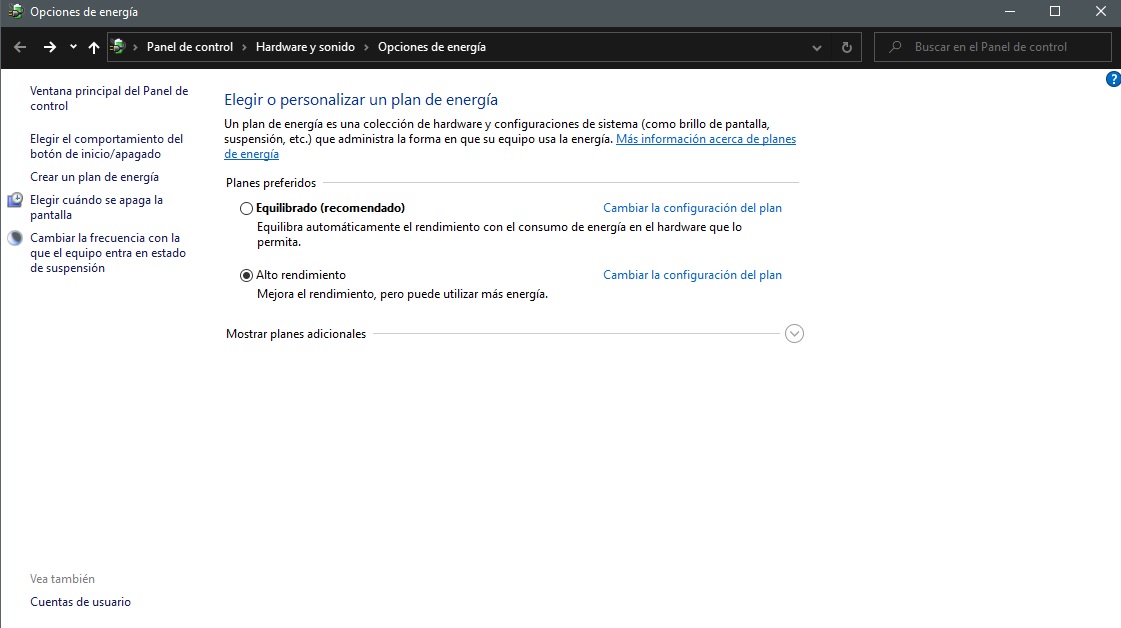
Para activar esta opción solo tienes que pulsar la tecla de Windows y escribir «Opciones de Energía». Te aparecerá lo que ves en la imagen inferior. Pues bien, entras en «Elegir el comportamiento del botón de encendido/apagado» y marcas la casilla de «Inicio rápido«.
Ten en cuenta que el inicio rápido consume un poco de espacio en el disco duro, ya que guarda una parte del kernel y de los controladores en la unidad de almacenamiento para que al volver a arrancar el equipo no tenga que cargar todo desde cero. Esto es lo que ayuda al sistema a hacer que el PC arranque más rápido.
Deshabilitar aplicaciones de inicio
Las aplicaciones que cargan de inicio consumen recursos, y esto puede afectar tanto a los tiempos de encendido como de apagado de Windows 10. Deshabilitar aquellas que no utilizamos puede mejorar el rendimiento, los tiempos de espera y liberar memoria RAM desde el inicio del sistema.
Estos son los pasos que demos seguir para deshabilitarlas:
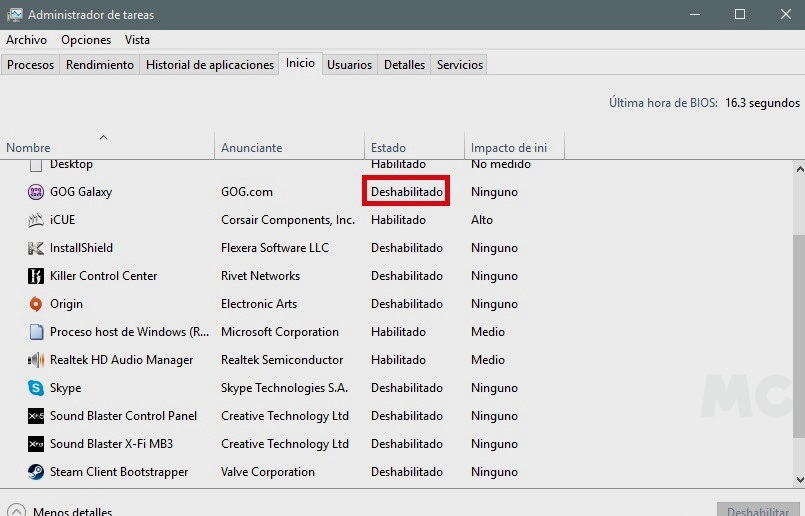
- Pulsamos la tecla Windows y escribimos «Administrador de Tareas».
- Entramos en la pestaña «Inicio», hacemos clic derecho de ratón en los programas que queramos deshabilitar y listo.
- Recordad que los programas que cargan de inicio pueden tener un impacto bajo, medio o alto en el tiempo de arranque. Priorizad estos últimos.